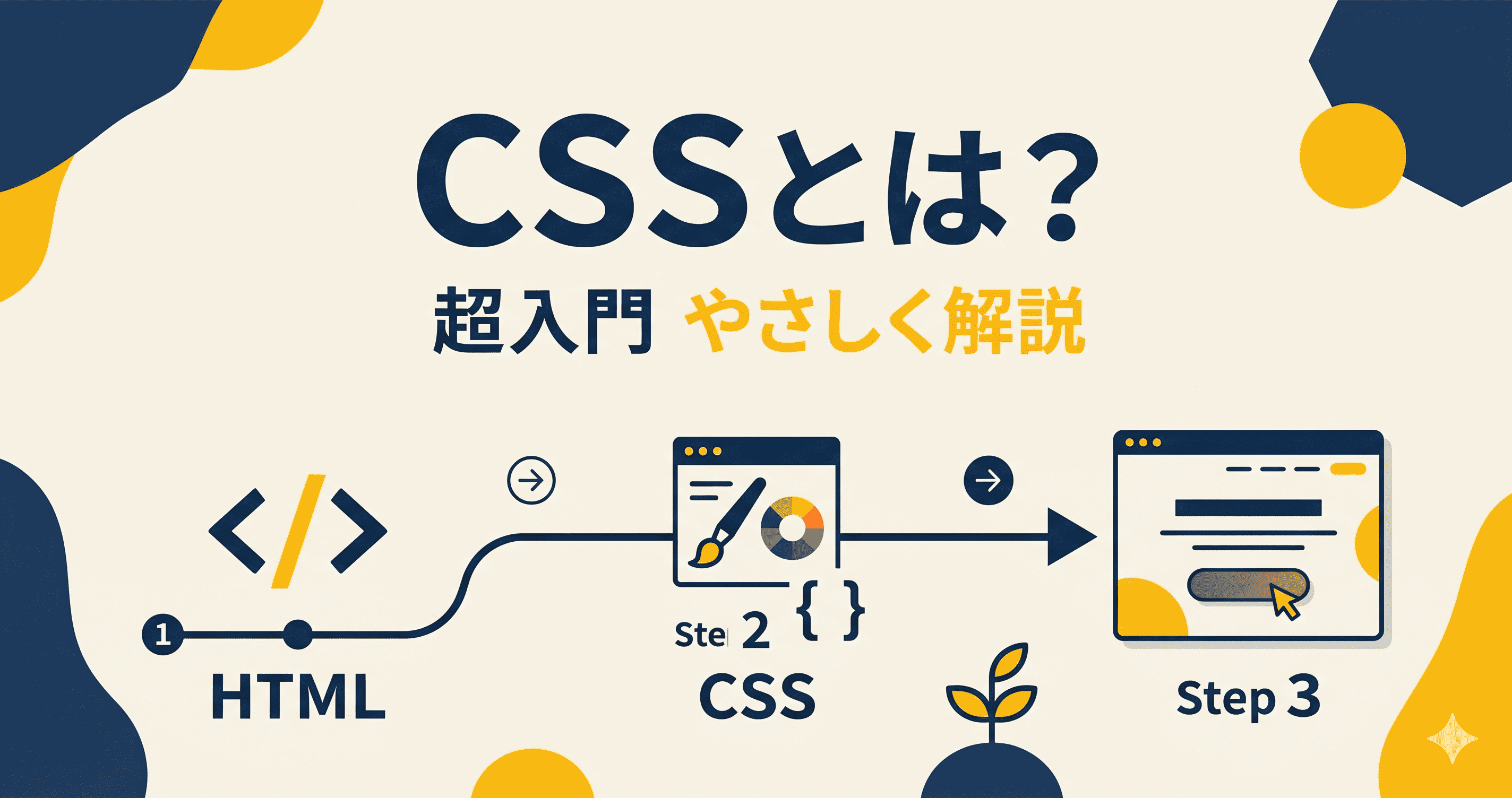
HTMLを書いてみたけれど、見た目がそっけない。「CSSとは結局なんなの?」がはっきり分からない。HTMLとの違いも、正直あいまいなまま——。そのモヤモヤ、すごくよく分かります。
私もWeb制作を始めた頃、まったく同じ場所でつまずきました。いまはPHPとLaravelで開発する現役エンジニアですが、最初の壁はやっぱりCSSでした。この記事では、図解とコピペできるコードでCSSの基本をゼロから解説します。読み終える頃には、あなたも今日からCSSを書けるようになります。一緒に手を動かしていきましょう。
Section 01CSSとは?初心者向けにわかりやすく解説
最初に、CSSが何をする道具なのかをイメージで掴みましょう。ここが分かると、後の話が一気にラクになります。
CSSとは?(Cascading Style Sheets)の意味
CSSは「Cascading Style Sheets(カスケーディング・スタイル・シート)」の略です。日本語にすると「段階的に適用されるスタイルの設計図」。ざっくり言えば、CSSとはWebページの見た目を整える言語です。文字の色、サイズ、余白、配置などを指定します。HTMLが「内容」を書く言語なら、CSSは「デザイン」を書く言語。役割がきれいに分かれています。私はこの「役割分担」を理解した瞬間、コードがスッと読めるようになりました。
CSSでできること
CSSでできることは、思っているよりずっと幅広いです。代表的なものを挙げます。
- 文字や背景の色を変える
- 文字サイズやフォントを変える
- 余白(スペース)を調整する
- 要素を横並び・中央寄せにするなどレイアウト
- マウスを乗せたときの動きやアニメーション
- スマホ・PCで表示を切り替えるレスポンシブ対応
同じHTMLでも、CSS次第で印象は別物になります。たとえば下のHTMLにCSSを当てると、地味な文字が一気に見出しらしくなります。
HTML
<h1>Labiteブログ</h1>
<p>Web制作をやさしく解説します。</p>
CSS
h1 {
  color: #2f80ed;
  font-size: 32px;
}Before:Labiteブログ / After:Labiteブログ
まずは「CSSは見た目を自由にいじれる道具」とだけ覚えてください。
HTMLとCSSの違い【家づくりで例える】
HTMLとCSSの違いは、家づくりに例えると一気に腑に落ちます。HTMLは家の骨組みと間取り、CSSは壁紙・家具・照明です。骨組みだけの家には住めませんが、家具だけでも家は建ちません。両方そろって初めて住みやすい家になります。Webページもまったく同じ関係です。
| HTML | CSS |
|---|---|
| 骨組み | 見た目 |
| 文章・内容 | 色・配置 |
| 構造 | デザイン |
つまりHTMLで「何を書くか」、CSSで「どう見せるか」を決めます。この役割分担が、Web制作のすべての土台です。まずは自分のHTMLに、色を1つだけ付けてみましょう。それがCSS入門の第一歩です。
Section 02CSSとは?基本の書き方を覚えよう
CSSは難しそうに見えて、覚えるルールはたった3つです。ここを押さえれば、もう自分でコードが書けます。
CSSは「セレクタ・プロパティ・値」の3つで構成される
CSSの基本形は、次の3要素でできています。「どこを(セレクタ)」「何を(プロパティ)」「どうする(値)」の順です。
CSS
h1 {
  color: red;
}この例では、h1がセレクタ、colorがプロパティ、redが値です。読み解くと「h1という見出しの、文字色を、赤にする」という意味になります。波カッコ{}の中に「プロパティ: 値;」を書き、行末のセミコロン(;)を忘れないのがコツ。私が新人の頃に一番やった凡ミスが、このセミコロンの付け忘れでした。3要素の並びさえ覚えれば、あとはプロパティを差し替えるだけです。
コピペで試せるCSSコード5選
理屈より、まず手を動かすのが上達の近道です。下のHTMLを用意し、CSSを1つずつ試してみてください。
HTML
<p class="sample">テスト用のテキストです</p>①文字色を変える
CSS
.sample {
  color: red;
}
②文字サイズを変える
CSS
.sample {
  font-size: 32px;
}
③背景色を付ける
CSS
.sample {
  background: #eee;
}
④余白を付ける
CSS
.sample {
  margin: 20px;
}
⑤枠線を引く
CSS
.sample {
  border: 1px solid #333;
}
1つ変えるたびに画面が変わる感覚は、本当に楽しいです。まずはこの5つをコピペして、自分の目で変化を確かめてみましょう。
marginとpaddingの違い
初心者がほぼ全員つまずくのが、marginとpaddingの違いです。どちらも「余白」ですが、向きが逆です。marginは要素の外側の余白、paddingは要素の内側の余白。枠線(border)を境に、外がmargin、内がpaddingと覚えると混乱しません。
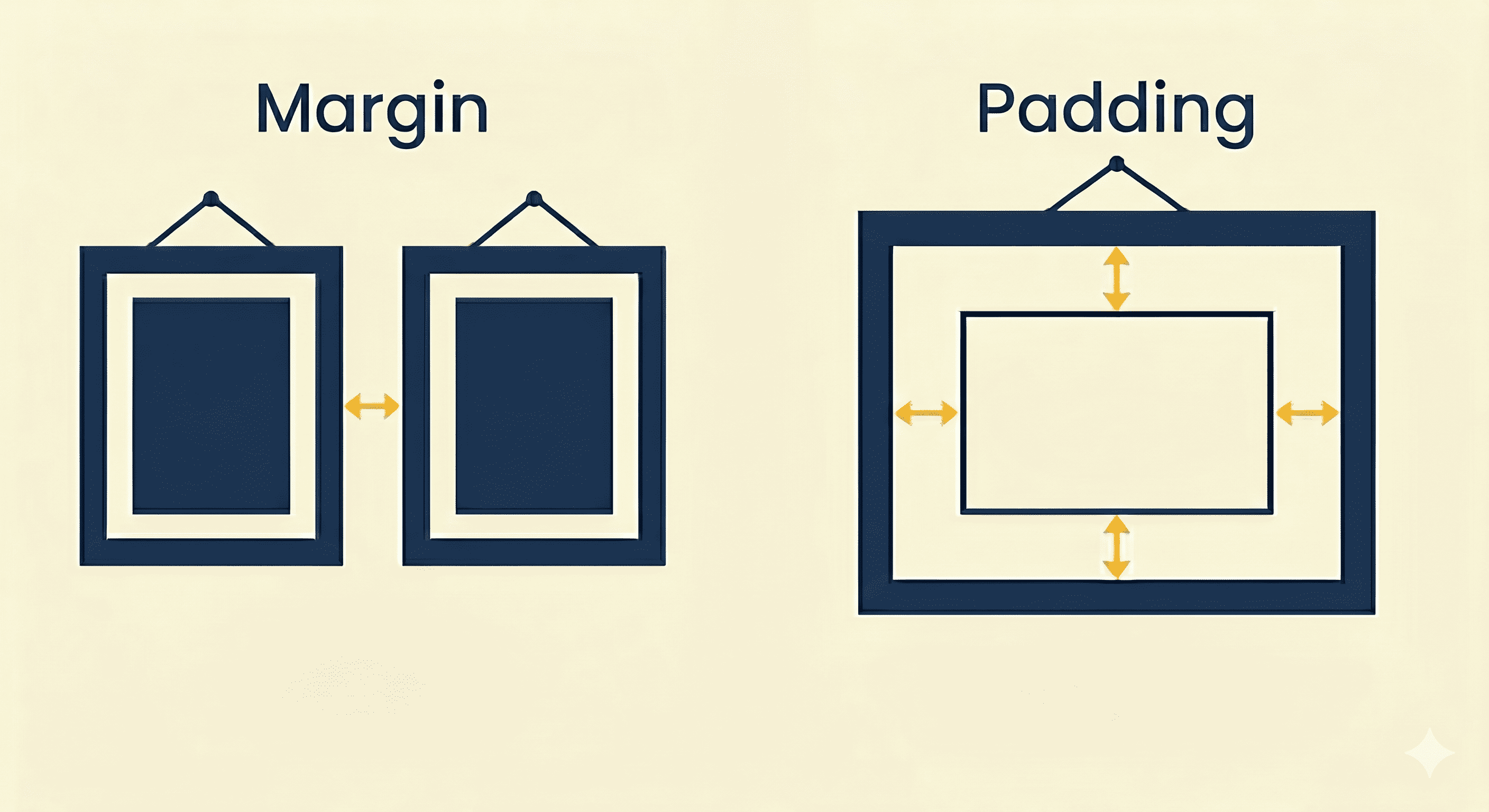
たとえばボタンの文字が枠にくっついて窮屈なら、paddingを足します。要素同士の間隔を空けたいなら、marginを足します。私はこの違いを図で理解するまで、よく逆を指定していました。迷ったら「中身を広げたいのか、隣との距離を取りたいのか」で判断してください。
 HTMLとは?基礎知識と書き方を初心者向けに解説
CSSとは?HTMLへ適用する3つの方法
CSSは「どこに書くか」で3つの方法があります。結論から言うと、実務では外部CSSが基本です。理由まで含めて比較します。
外部CSS(おすすめ)
CSSだけを別ファイル(例:style.css)に書き、HTMLから読み込む方法です。HTMLの<head>内に次の1行を書きます。
HTML
<link rel="stylesheet" href="style.css">メリットは、デザインと内容を完全に分けられること。複数ページで同じCSSを使い回せ、修正も1か所で済みます。私の実務でも、ほぼ100%この外部CSSです。まず迷ったらこの方法を選んでおけば間違いありません。
head内へ書く方法(内部CSS)
HTMLの<head>内に<style>タグを置き、その中にCSSを書く方法です。
HTML
<style>
  h1 {
    color: red;
  }
</style>
1ページだけの簡単な検証や、ちょっとした動作確認に向いています。ただしページごとに書く必要があるため、サイト全体では管理が大変になります。「その場だけ試す用」と割り切るのがおすすめです。
インラインCSS
HTMLタグの中に、style属性で直接書く方法です。
HTML
<h1 style="color: red;">見出し</h1>メリットはその要素だけに即反映できる手軽さ。デメリットは、コードが散らかり再利用できないことです。優先度が高すぎて後から上書きしづらく、実務ではほぼ使いません。メール用HTMLなど特殊なケースを除き、避けるのが無難です。3つの違いを表にまとめます。
| 方法 | 書く場所 | 管理のしやすさ | 実務での使用 |
|---|---|---|---|
| 外部CSS | 別ファイル | ◎ とても良い | 基本これ |
| 内部CSS | head内のstyle | △ ページ単位 | 検証用に時々 |
| インライン | タグのstyle属性 | × 散らかる | ほぼ使わない |
まずは外部CSSで1ファイル作ってみましょう。それが実務に一番近い書き方です。
Section 04CSSとは?初心者がつまずく「反映されない原因」
「CSSが効かない」は、検索でもダントツに多い悩みです。私も何度も泣かされました。原因はだいたい5つに絞れます。上から順にチェックしてください。
チェック① ファイルパスが間違っている
外部CSSで一番多い原因がこれです。href="style.css"と書いたのに、実際はcssフォルダの中にある、というズレです。その場合はhref="css/style.css"のようにフォルダ名から書きます。HTMLファイルから見た「正しい道順」になっているか確認しましょう。ブラウザの検証ツール(後述のDevTools)でリンク切れが赤く出ることも多いです。
チェック② スペルミス
colorをcolarと打つ、backgroundをbackgrondと打つ。たった1文字でCSSは無言で効かなくなります。プロパティ名・値・セミコロンを一文字ずつ見直してください。私の新人時代の「効かない」の体感7割は、このスペルミスでした。エディタの補完機能を使うと激減します。
チェック③ class・idの指定ミス
CSSでclassを指定するときは先頭にドット(.)、idはシャープ(#)を付けます。HTML側のclass名とCSS側の名前が一致していないと効きません。
HTML / CSS
<p class="title">見出し</p>
.title {  /* ←ドットを忘れない */
  color: red;
}
「.(ドット)の付け忘れ」と「名前のタイプミス」をセットで確認しましょう。
チェック④ キャッシュ
コードは直したのに、ブラウザが古い表示を覚えていることがあります。これがキャッシュです。スーパーリロード(WindowsはCtrl+F5、MacはCmd+Shift+R)で最新を読み込み直してください。「直したのに変わらない!」のかなりの割合が、実はこれで解決します。
チェック⑤ 優先順位(カスケーディング)
同じ要素に複数のCSSが当たると、優先順位の高い指定が勝ちます。これがCSS(Cascading)の由来です。ざっくりした強さは「インライン > id > class > タグ」。さらに!importantを付けると最優先になります。
CSS
p {
  color: red !important;
}
ただし!importantは多用すると後で収拾がつかなくなります。私は「最後の手段」としています。まずは詳細度(指定の強さ)を疑い、それでも無理なときだけ使いましょう。この5つを順に見れば、たいていの「効かない」は解決します。
Section 05CSSとは?効率よく学ぶおすすめ学習ステップ
基本が分かったら、次は伸ばし方です。遠回りしないための学習順を、実体験ベースで紹介します。
HTMLと並行して学ぼう
CSSはHTMLとセットで初めて意味を持ちます。だからHTMLとCSSは並行して学ぶのが効率的です。新しいHTMLタグを覚えたら、すぐにCSSで装飾してみる。このサイクルが一番記憶に残ります。「タグを書く→色を付ける」を1セットで回しましょう。
VS Codeを使おう
エディタは無料のVS Codeが定番です。私も実務でメインに使っています。理由は、補完が賢くスペルミスを防げること、拡張機能で機能を足せることです。最初に入れておくと良いのは「Live Server(保存すると自動でブラウザ更新)」や「日本語化パック」あたり。環境が快適だと、学習スピードが変わります。
無料で学べるサービス
お金をかけずに始められる定番を挙げます。目的で使い分けると効果的です。
- Progate:スライド形式で手を動かしながら学べる。最初の一歩に最適
- ドットインストール:短い動画で実装の流れを掴める
- MDN Web Docs:プロも使う公式リファレンス。困ったら辞書として引く
まずはProgateで全体像、慣れたらMDNで深掘り、が王道です。
Webエンジニアを目指すなら
本気でWebエンジニアを目指すなら、学習の全体像を知っておくと迷いません。一般的なフロントエンドの順番はこうです。
- HTML(構造)
- CSS(見た目)
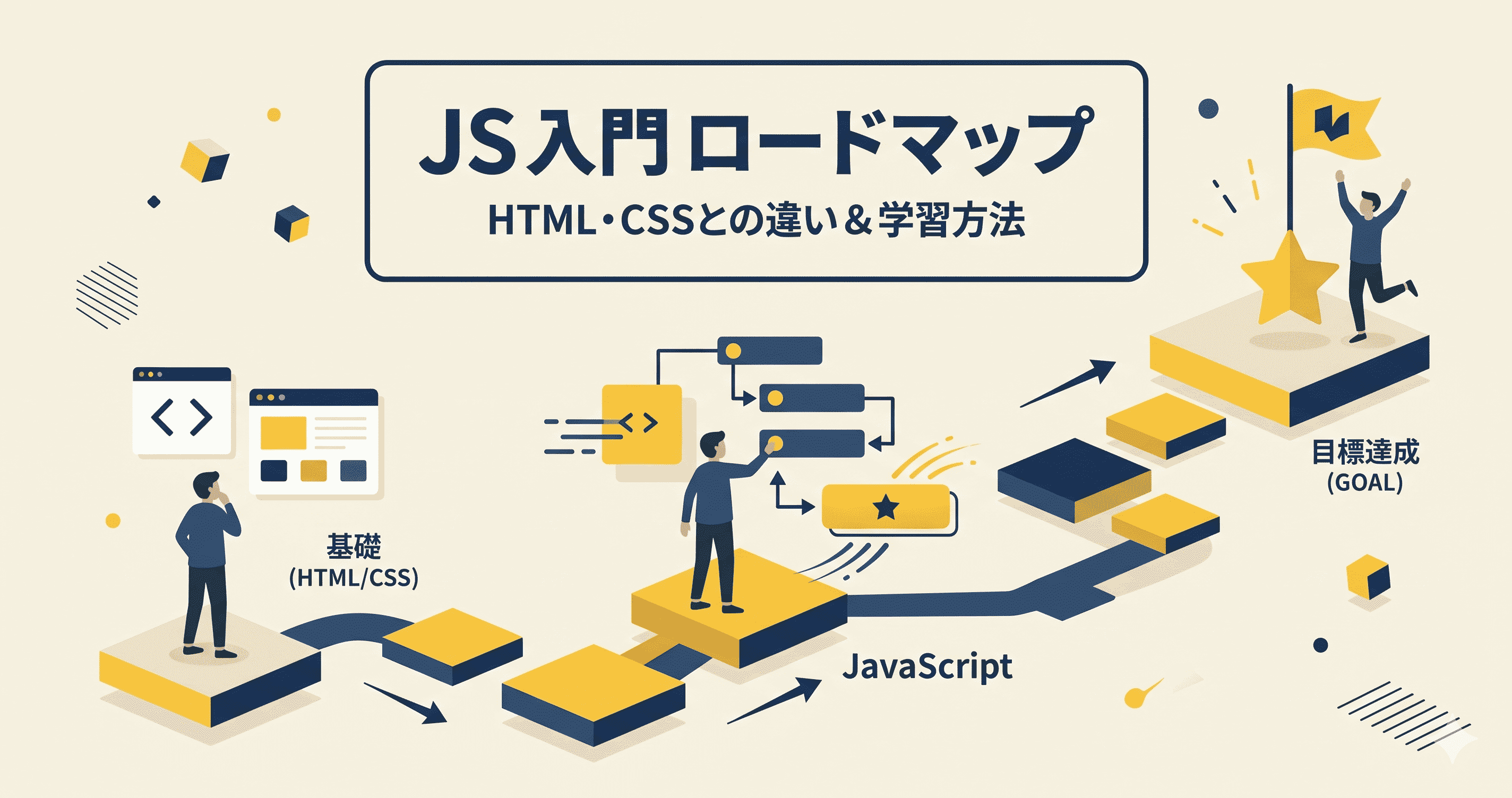
- JavaScript(動き)
- Git(バージョン管理)
- React(UIライブラリ)
- Next.js(Reactのフレームワーク)
いまはこの2段目を登っているところ。1段ずつで大丈夫です。次の一歩として、今日学んだCSSをもう1ファイル書いてみましょう。
 JavaScriptとは?できること・違いを初心者に解説
FAQ|CSSとは?初心者からよくある質問
最後に、検索でよく見かける質問にまとめて答えます。気になるものから読んでください。
HTMLとCSSはどちらから学ぶべき?
HTMLが先です。CSSは「HTMLのどこを装飾するか」を指定する言語なので、土台のHTMLが分からないと指定先が分かりません。まずHTMLで簡単なページを作り、それにCSSで色や余白を足す。この順番がいちばんスムーズです。
CSSはプログラミングですか?
厳密には、CSSは「スタイルシート言語」で、条件分岐や計算を行う一般的なプログラミング言語とは少し性質が違います。ただWeb制作に必須の技術であることは間違いありません。「プログラミングかどうか」より、「Web制作の必修科目」と捉えておけば十分です。
CSSを書くおすすめエディタは?
無料のVS Codeをおすすめします。補完が優秀でミスが減り、拡張機能も豊富だからです。実務でも広く使われており、慣れておいて損はありません。まずはこれ1つで問題ありません。
CSSが反映されません
本記事の「反映されない原因」を上から確認してください。多いのは、ファイルパスのミス、スペルミス、classのドット忘れ、キャッシュの4つです。特にスーパーリロードで直るケースは見落としがちなので、最初に試す価値があります。
CSSだけでWebサイトは作れますか?
CSSだけでは作れません。文章や画像などの「中身」はHTMLが担当するからです。ただし、見た目のほとんどはCSSで作り込めます。動き(クリックでの変化など)まで付けたくなったら、次のJavaScriptへ進む合図です。
 プログラミングとは?未経験からWebエンジニアを目指す始め方
まとめ|CSSとはWebページの見た目を作るための言語
最後に要点を整理します。今日のうちに、1つでも手を動かせば確実に前進します。
- CSSはWebページのデザイン担当の言語
- HTML(内容)とCSS(見た目)はセットで学ぶ
- 基本は「セレクタ・プロパティ・値」の3つだけ
- 適用方法は外部CSSが実務の基本
- 効かないときは5つの原因を上から確認
知識は、書いて初めて身につきます。まずはこの記事のコードを1つコピペして、画面が変わる瞬間を体験してください。その小さな成功体験が、次の学習を引っ張ってくれます。
次に読むと理解が深まる記事
学習を止めないために、次の一歩もリンクで用意しました。今のあなたに合うものから進んでください。
- HTMLがまだあいまいな方は HTMLとは?初心者向けに役割や基本を解説
- 全体像を知りたい方は Web制作・Web開発の全体像
- CSSの次に進むなら JavaScriptとは?初心者向け解説
- エンジニアを目指す方は Webエンジニア学習ロードマップ
- 環境構築でつまずいたら VS Codeの使い方
焦らず、1記事ずつで大丈夫です。まずは今日、CSSを1行書くところから始めましょう。