
URLを打つと、なぜ一瞬でページが出るのか。HTMLの勉強を始めたものの、裏側は謎のまま。エンジニアを目指すなら、ここは避けて通れない気がする。私も学習初期はまったく同じ状態でした。
私はPHP・Laravelで実務2年以上のWebエンジニアです。この記事では、webサイトが表示される仕組みを図解と5ステップで解説します。実務でエラーを追ってきた経験も交えて、初心者向けに噛み砕きます。
Section 01Webサイトが表示される仕組み【図解で1分】
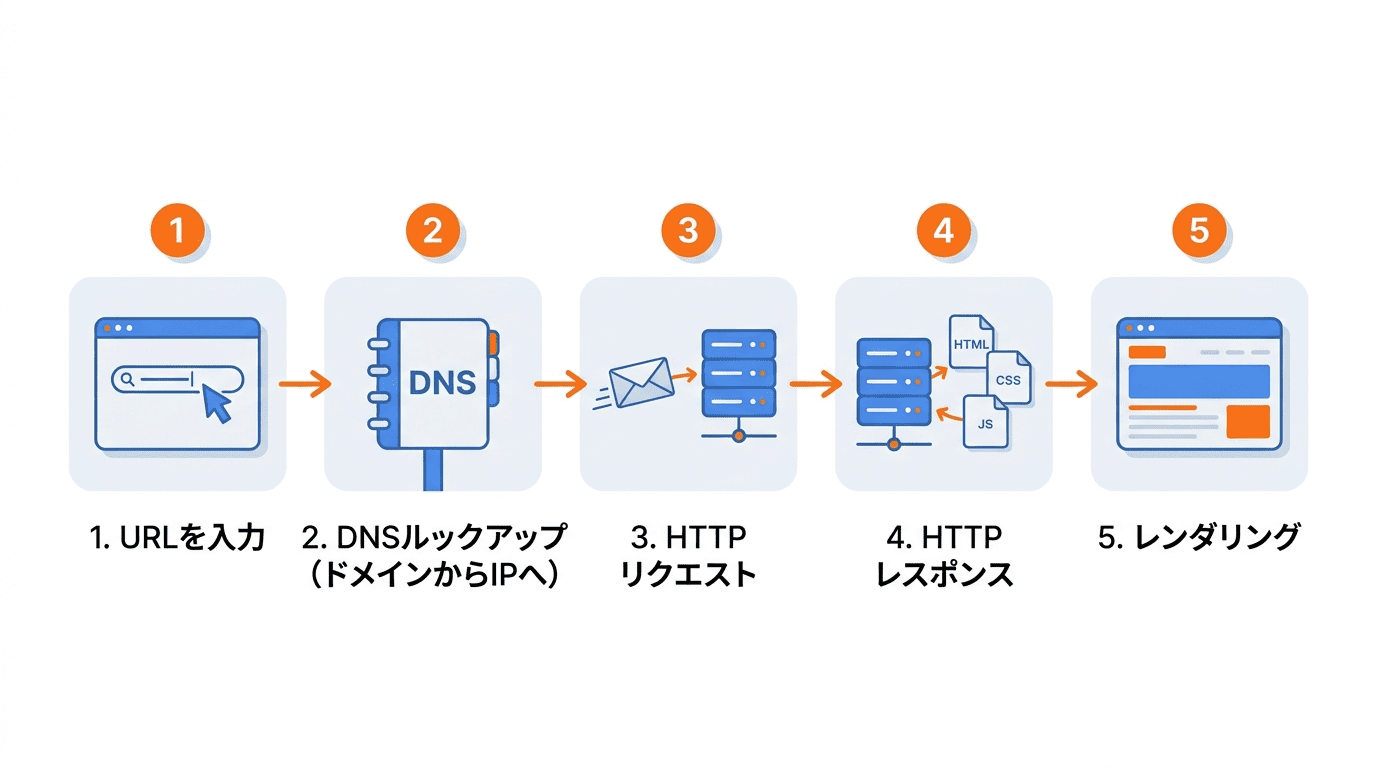
まず結論です。webサイトが表示される仕組みは、次の5ステップだけです。
- ブラウザにURLを入力する
- DNSがドメインからIPアドレスを探す
- Webサーバーへリクエストを送る
- HTML・CSS・JavaScriptを受け取る
- ブラウザが画面を組み立てて表示する
専門用語が並びましたが、今は暗記不要です。「住所を調べて、お店に注文して、届いた材料で画面を作る」という流れだけ掴めばOK。この図を頭に置いたまま、次の登場人物の説明へ進んでください。
Section 02Webサイトが表示される仕組みを支える登場人物
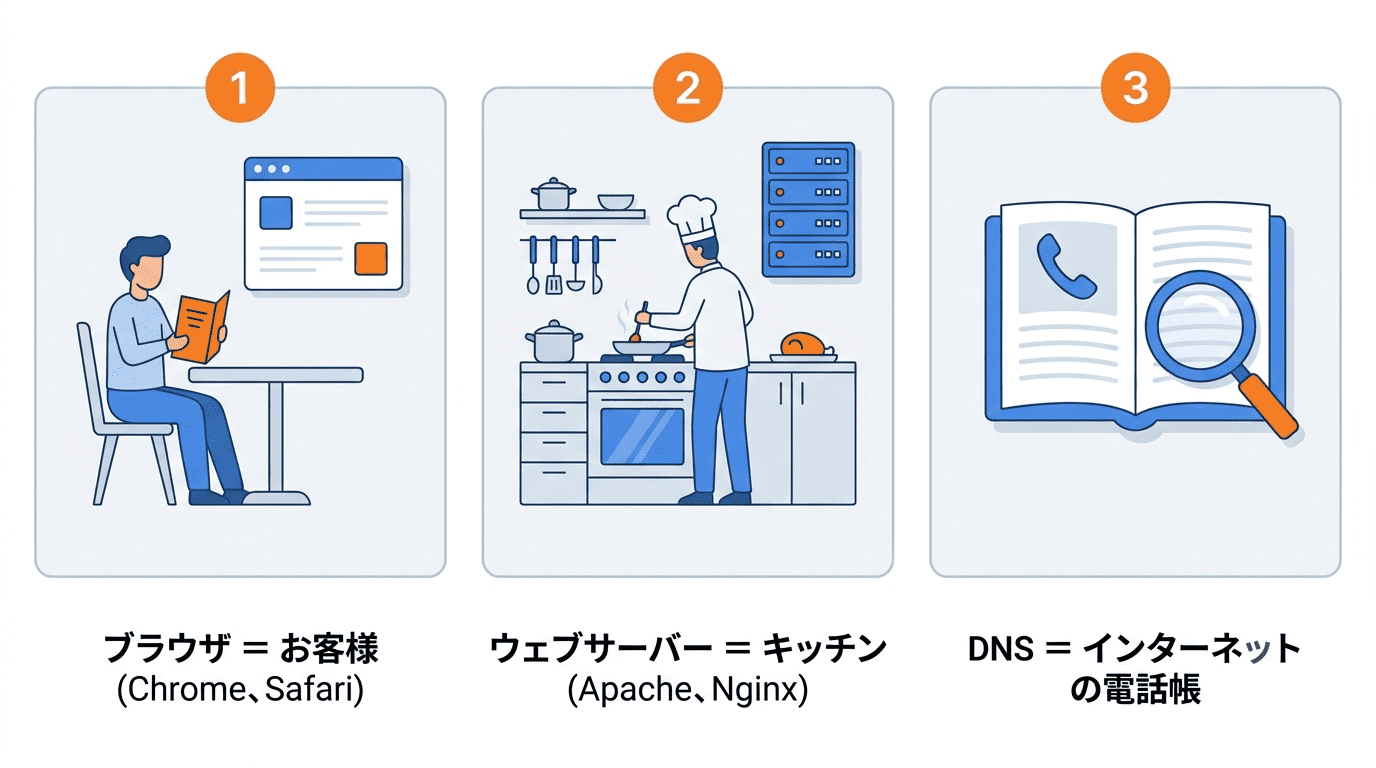
5ステップに入る前に、登場人物を整理します。ブラウザ・Webサーバー・DNSの3つです。レストランに例えると一気に分かりやすくなります。
ブラウザ(ChromeやSafari)の役割
ブラウザは「注文するお客さん」です。ChromeやSafariがこれにあたります。サーバーにデータを注文し、届いたHTMLなどを人間が見られる画面に変換するのが仕事です。普段何気なく使うアプリが、実は通訳者でもあるわけです。
Webサーバーの役割
Webサーバーは「レストランの厨房」です。注文(リクエスト)を受けて、HTMLや画像という料理を返します。実体はデータを配るためのコンピューターで、ApacheやNginxといったソフトが動いています。私が普段Laravelで書くコードも、この厨房の中で動いています。
DNSの役割
DNSは「インターネットの電話帳」です。コンピューターは「example.com」という名前を理解できません。実際の宛先はIPアドレスという数字の住所です。DNSがドメイン名をIPアドレスに変換してくれるので、私たちは覚えやすい名前だけでアクセスできます。
クライアントとサーバーの関係
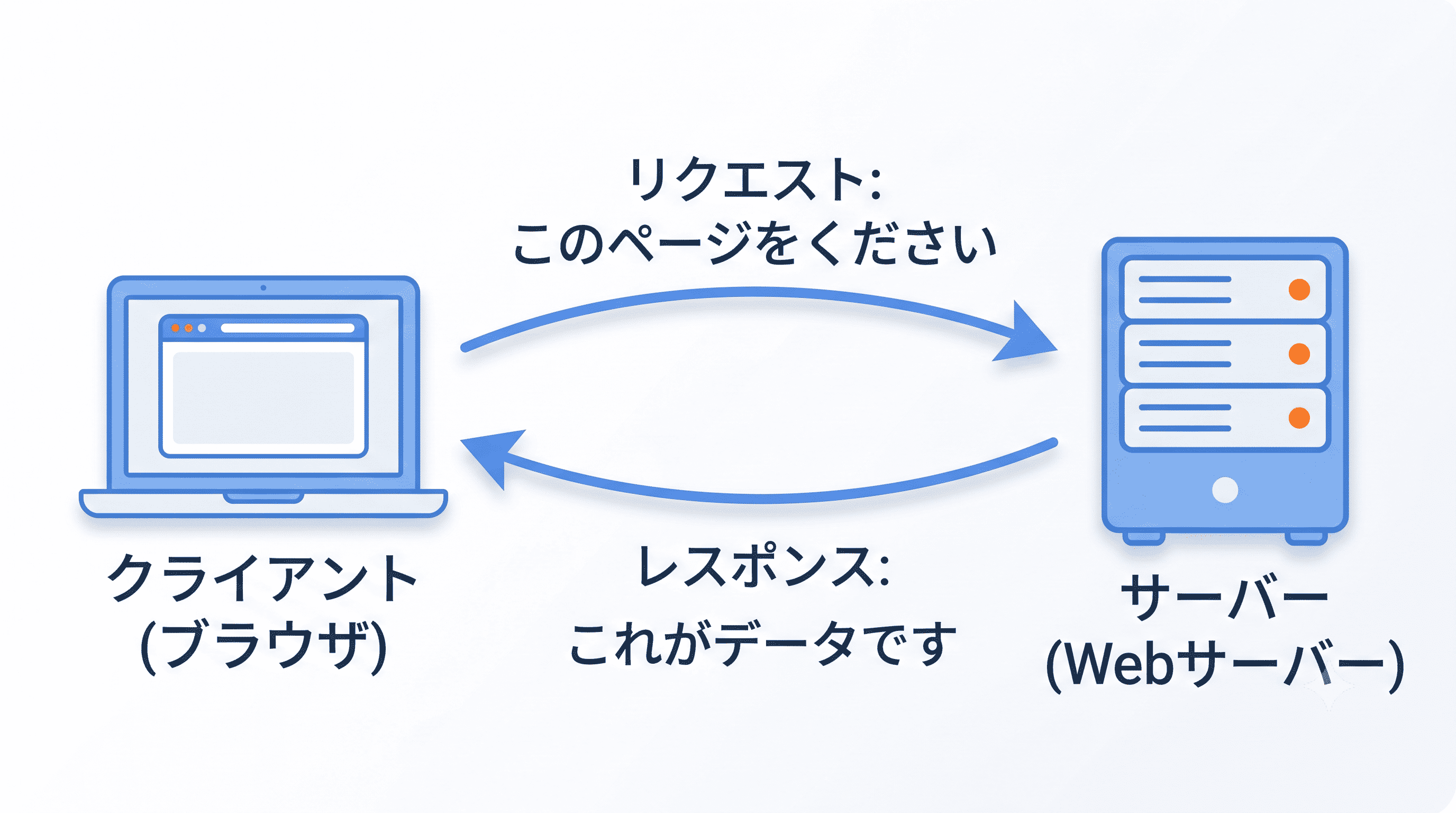
頼む側をクライアント、応える側をサーバーと呼びます。ブラウザがクライアント、Webサーバーがサーバーです。Webの通信はすべてこの「注文と提供」の往復です。この関係を意識しながら、次の5ステップを読んでみてください。
Section 03Webサイトが表示される仕組みを5ステップで解説
ここが本題です。URL入力から画面表示までを、時系列で追っていきます。
STEP1:URLを入力する
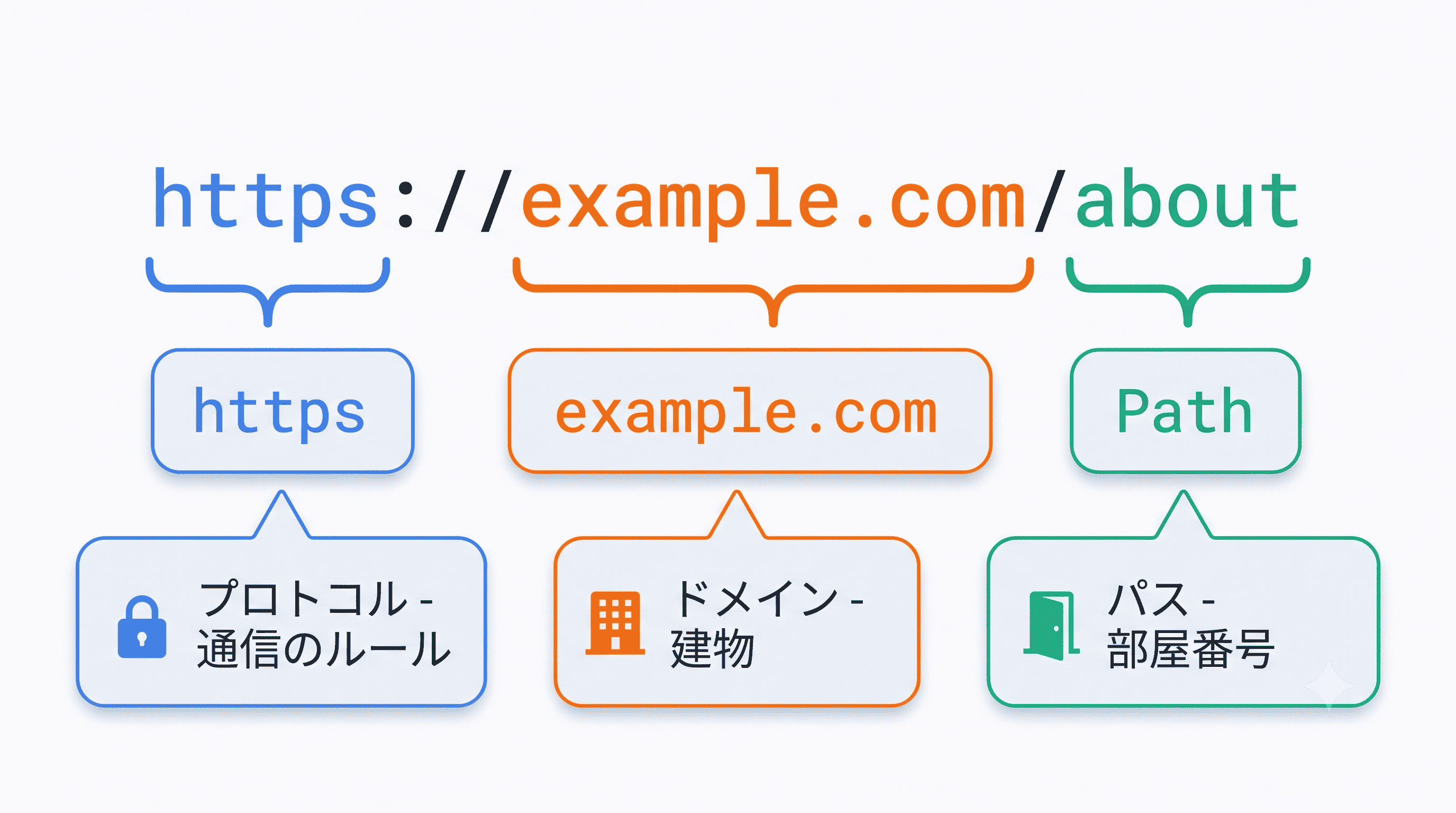
URLはWeb上の住所です。「https://example.com/about」なら、httpsが通信のルール、example.comが建物、/aboutが部屋番号のイメージです。ブラウザはこの住所を手がかりに動き始めます。
STEP2:DNSがIPアドレスへ変換する
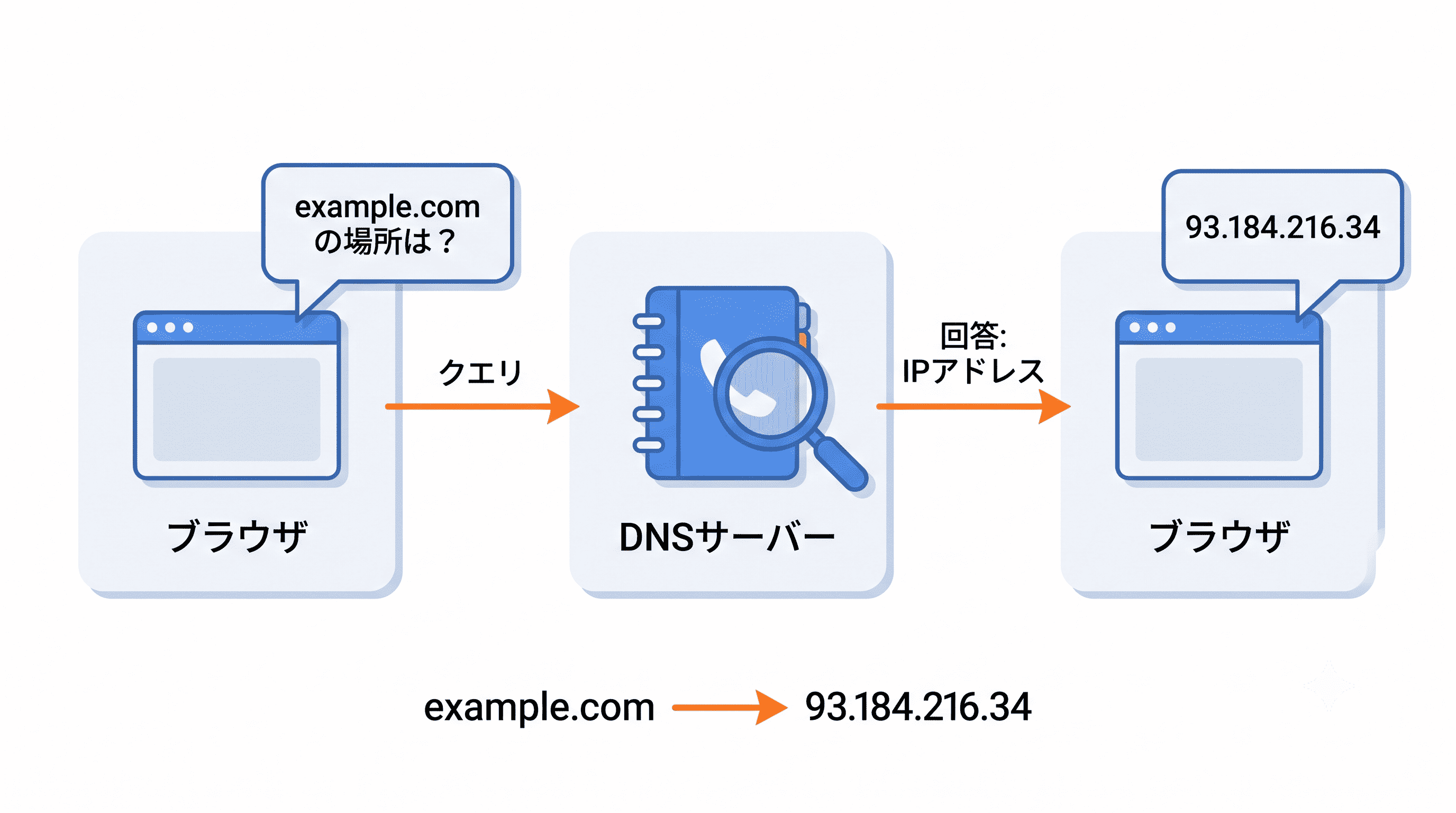
ブラウザはまずDNSに「example.comの住所は?」と問い合わせます。DNSは「93.184.216.34」のようなIPアドレスを返します。私はサイトのサーバー移転でDNS設定を切り替えた経験がありますが、反映まで数時間かかりました。名前解決が通信の入り口だと、このとき実感しました。
STEP3:Webサーバーへリクエストを送る
住所が分かったら、ブラウザはWebサーバーにHTTPリクエストを送ります。「このページのデータをください」という注文票です。「GET /about」のように、欲しいものと場所を伝えます。
STEP4:HTML・CSS・JavaScriptを受け取る
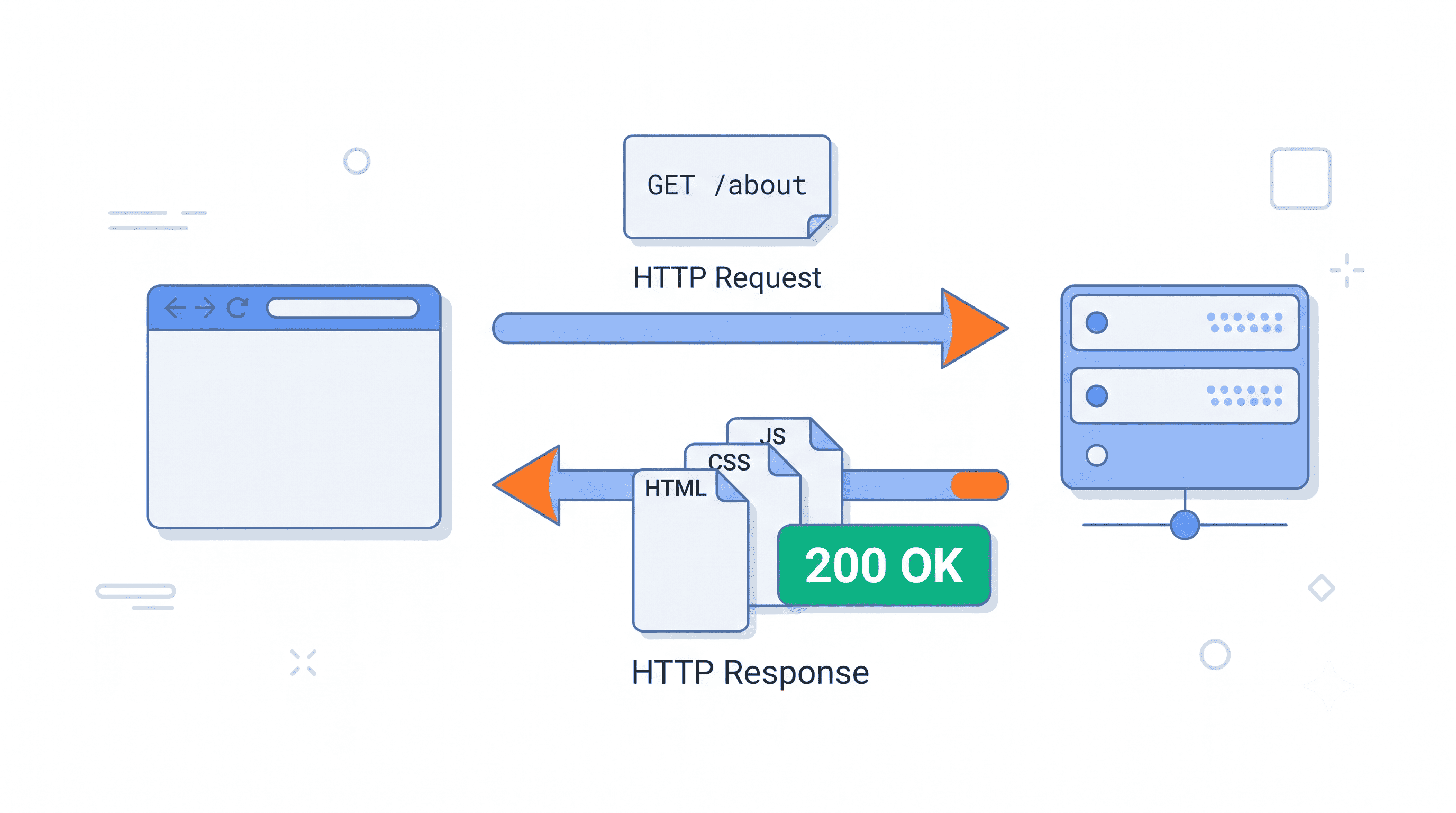
サーバーは注文に応えてHTTPレスポンスを返します。中身はHTML・CSS・JavaScript・画像などのデータです。成功すると「200」という番号(ステータスコード)が付きます。この番号は後述するエラー解説でも登場します。
STEP5:ブラウザが画面を組み立てて表示する
受け取ったデータをブラウザが解釈し、画面を描きます。この工程をレンダリングと呼びます。ここまでが1秒前後で完了しているのだから驚きです。届いたHTMLの正体は次章で解説します。あわせてHTMLとは?基礎知識と書き方を初心者向けに解説も読むと理解が深まります。
Section 04ブラウザはHTML・CSS・JavaScriptをどう表示している?
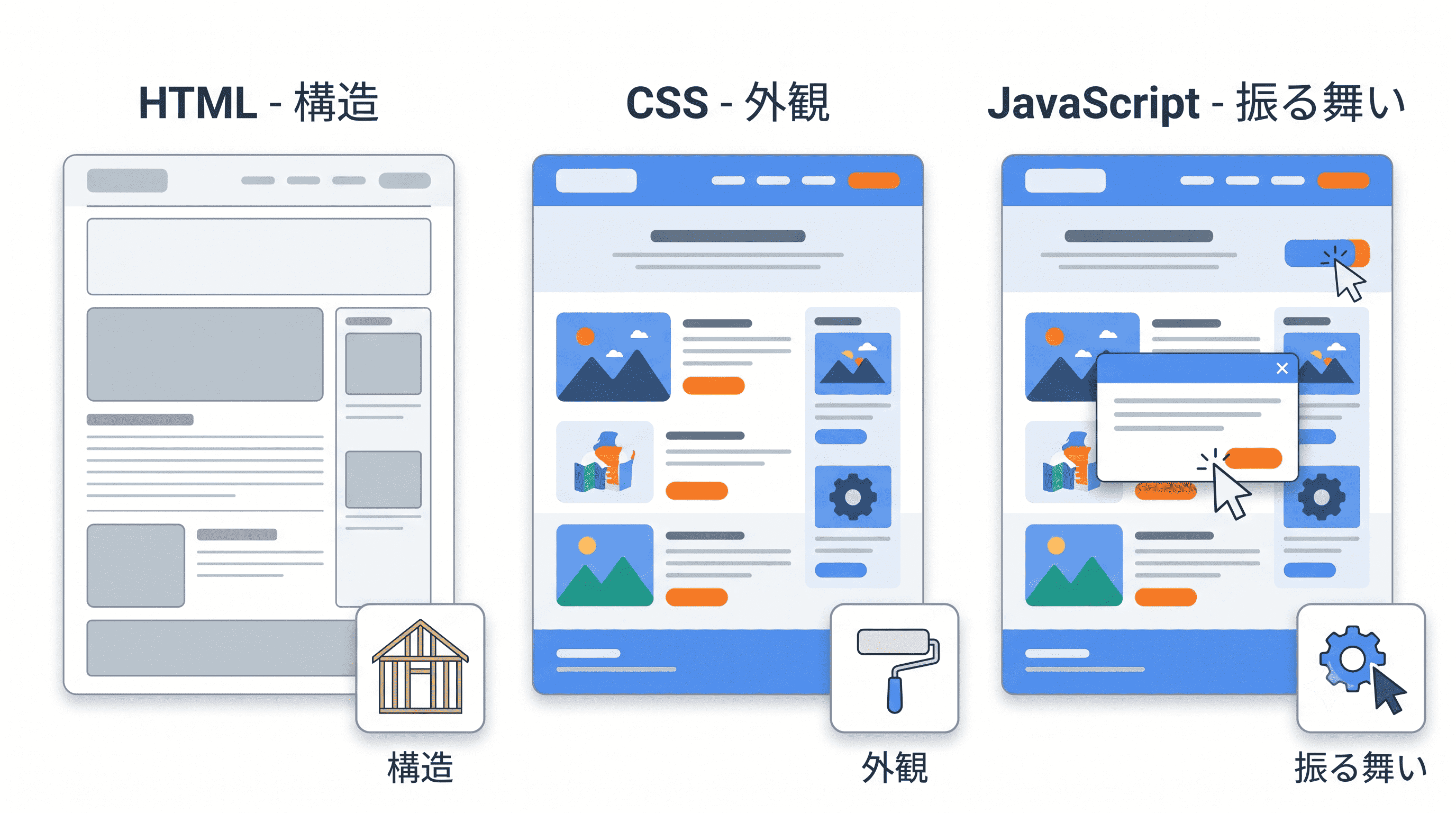
ブラウザが受け取る3つのデータには、明確な役割分担があります。骨組み・見た目・動きの順に見ていきます。
HTMLが骨組みになる
HTMLはページの骨組みです。見出しや段落といった文書の構造を定義します。
HTML
<h1>私のブログ</h1>
<p>はじめての記事です。</p>
表示結果は、大きな文字の「私のブログ」と、その下の段落「はじめての記事です。」になります。タグが構造を、ブラウザが見た目を担当している証拠です。
CSSでデザインが付く
CSSは見た目の担当です。色・大きさ・配置を指定します。詳しくはCSSとは?書き方とHTMLへの適用を初心者向けに解説で扱っています。
CSS
h1 {
  color: blue;
  font-size: 32px;
}
表示結果は、先ほどの「私のブログ」が青色・32pxに変わります。HTMLだけの白黒ページに、服を着せるイメージです。
JavaScriptで動きを付ける
JavaScriptは動きの担当です。クリックへの反応や表示の切り替えができます。
HTML
<button onclick="alert('こんにちは')">押してね</button>表示結果は「押してね」ボタンです。クリックすると「こんにちは」というダイアログが出ます。できることの全体像はJavaScriptとは?できること・違いを初心者に解説にまとめました。
レンダリングとは何か
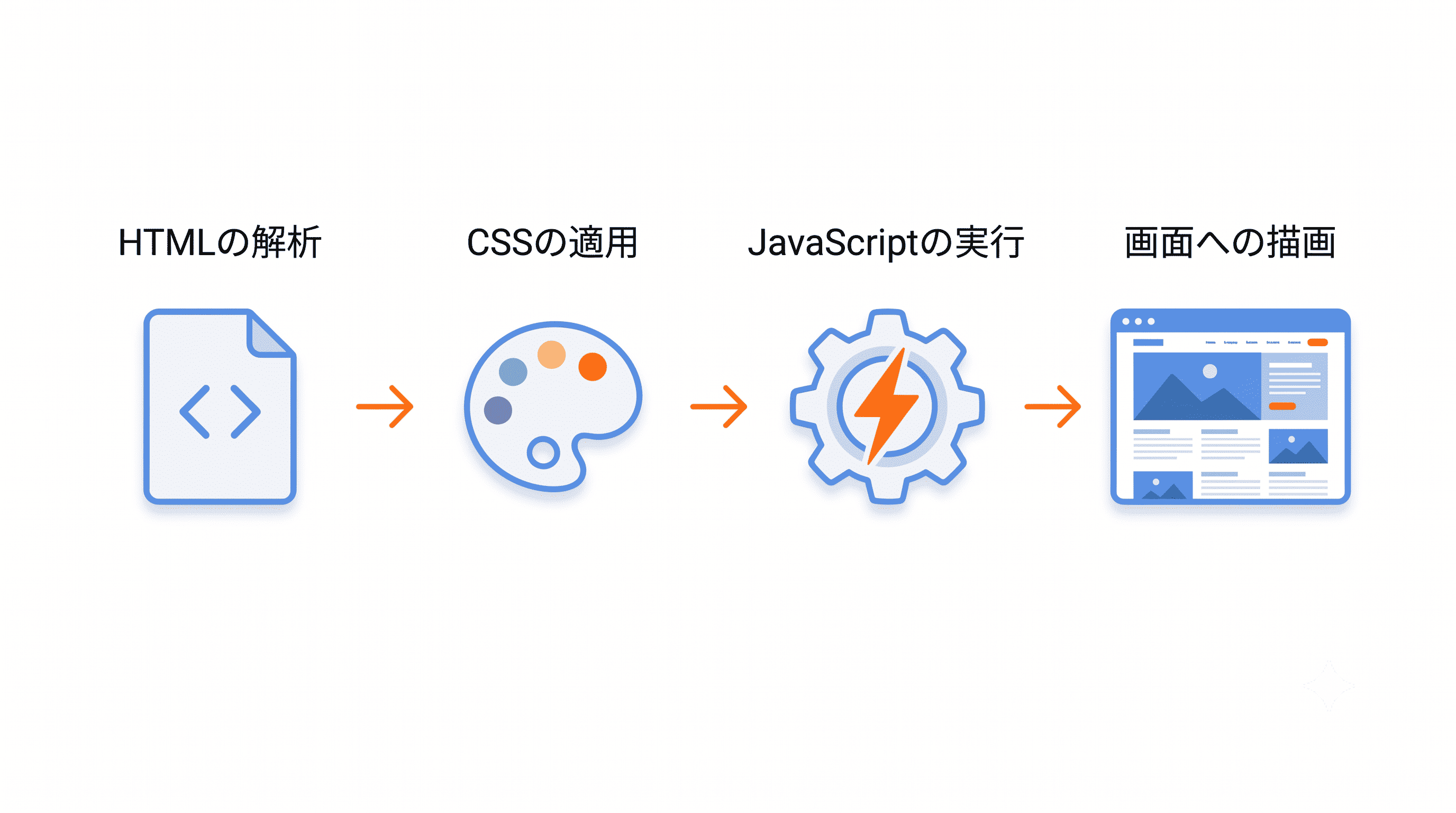
レンダリングとは、ブラウザがHTMLを解析し、CSSを適用し、JavaScriptを実行して画面を描画する一連の処理です。骨組み→デザイン→動きの順で組み上がります。この3つの役割分担が分かると、コードを書く順番にも迷わなくなります。次は実際の通信を自分の目で見てみましょう。
Section 05【実践】Chromeのデベロッパーツールで通信を見てみよう
ここまでの内容は、Chromeがあれば今すぐ確認できます。私も実務でほぼ毎日使う機能です。
F12キーでデベロッパーツールを開く
Chromeで任意のページを開き、F12キーを押します。Macなら「command + option + I」です。画面の横か下に開発者向けのパネルが出ます。
Networkタブを見る
パネル上部の「Network」タブを選び、ページを再読み込みしてください。ブラウザとサーバーの通信が一覧で流れます。この一覧こそ、STEP3とSTEP4の実物です。
HTML・CSS・画像が読み込まれる様子
一覧を見ると、最初にHTMLが届き、続いてCSS・JavaScript・画像が読み込まれます。1ページの表示に何十件も通信していると分かるはずです。行をクリックすれば、ステータスコード200も確認できます。
読み込み時間も確認できる
各通信の所要時間は、滝のような棒グラフ(ウォーターフォール)で表示されます。私は以前、表示が遅いページを調査した際、このタブで巨大な画像が原因だと特定できました。仕組みの知識は、そのまま調査の武器になります。手元のブラウザで、今F12を押してみてください。
Section 06Webサイトが表示されない原因はどこで起きている?
5ステップのどこかが失敗すると、ページは表示されません。代表的なエラーを工程と紐付けて見ていきます。
404 Not Found
404は「サーバーには届いたが、指定されたページが存在しない」状態です。STEP4でサーバーが返すエラーで、URLの打ち間違いやページ削除が主な原因です。
500 Internal Server Error
500はサーバー内部でプログラムが失敗した状態です。私もLaravelのコードにミスがあり、500を出した経験が何度もあります。原因はサーバー側のログに残るため、ユーザー側では直せないのが特徴です。
DNSエラー
「サーバーのIPアドレスが見つかりません」と出たら、STEP2の失敗です。ドメインの期限切れや設定ミスで、住所の変換ができていません。サーバーに届く前の段階でつまずいているわけです。
表示が遅い原因(キャッシュ・画像・通信)
表示の遅さは、画像の重さ・通信回数の多さ・回線状況が主な原因です。一方でブラウザには、一度取得したデータを再利用するキャッシュという仕組みがあり、2回目以降の表示を速くしています。エラー画面を見たら「5ステップのどこか」を考える。この癖をつけるだけで、原因の切り分けが速くなります。
Section 07Webサイトが表示される仕組みを理解したら次に学ぶこと
全体像を掴んだら、次は画面を作る側に回りましょう。学ぶ順番はシンプルです。
HTMLを学ぶ
最初はHTML一択です。ブラウザが受け取るデータの中心であり、すべてのWeb技術の土台だからです。タグの意味と構造の書き方から始めます。
CSSを学ぶ
次にCSSで見た目を整えます。HTMLとセットで学ぶと、レンダリングの理解も同時に深まります。
JavaScriptを学ぶ
3番目がJavaScriptです。ここまで来ると、ブラウザ上で動くものを一通り作れます。学習期間の目安はプログラミング習得は何ヶ月?未経験者の学習時間を解説を参考にしてください。
Next.jsやReactへ進む
基礎3点の後は、ReactやNext.jsが選択肢です。現代の開発では、JavaScriptが画面を組み立てるSPAという方式も主流になっています。仕組みを知っていれば、この違いもすんなり理解できます。
Webエンジニアを目指すなら全体像を意識する
私の実務でも「ブラウザからサーバーまでの流れ」を意識する場面は毎日あります。個別の文法より先に全体像。この順番が遠回りに見えて最短です。まずは今日、HTMLの最初のタグを書いてみてください。
Section 08Webサイトが表示される仕組みに関するよくある質問(FAQ)
URLとドメインとIPアドレスの違いは?
URLは住所の全体、ドメインはそのうちの建物名(example.com)です。IPアドレスは機械用の数字の住所で、DNSがドメインと結び付けています。
HTTPとHTTPSの違いは?
どちらも通信のルールですが、HTTPSは通信が暗号化されています。盗み見や改ざんに強く、現在はHTTPSが標準です。
キャッシュとは何ですか?
一度取得したデータをブラウザが保存し、再利用する仕組みです。表示は速くなりますが、更新が反映されない原因にもなります。私も「CSSを直したのに変わらない」と焦り、キャッシュが原因だったことがあります。
404エラーはどこで起きていますか?
サーバー側です。通信自体は成功しており、サーバーが「そのページはない」と答えています。DNSやネット回線の問題ではありません。
Webの仕組みは何から勉強すればいいですか?
この記事の5ステップを説明できる状態にしてから、HTMLに進むのがおすすめです。土台があると、その後の吸収速度が変わります。
Section 09まとめ
webサイトが表示される仕組みを、登場人物と5ステップで解説しました。要点を整理します。
- 最重要なのは細部の暗記ではなく全体像の理解
- 登場人物はブラウザ・Webサーバー・DNS、関係はクライアントとサーバー
- 流れは「URL入力→DNS→リクエスト→レスポンス→レンダリング」の5ステップ
- エラーや表示速度の問題も、この流れの上で説明できる
仕組みを理解すると、HTML・CSS・JavaScriptの理解スピードも大きく上がります。次はWebエンジニアとは?仕事内容や必要スキルを未経験向けに解説で、この知識の先にあるキャリアを覗いてみてください。